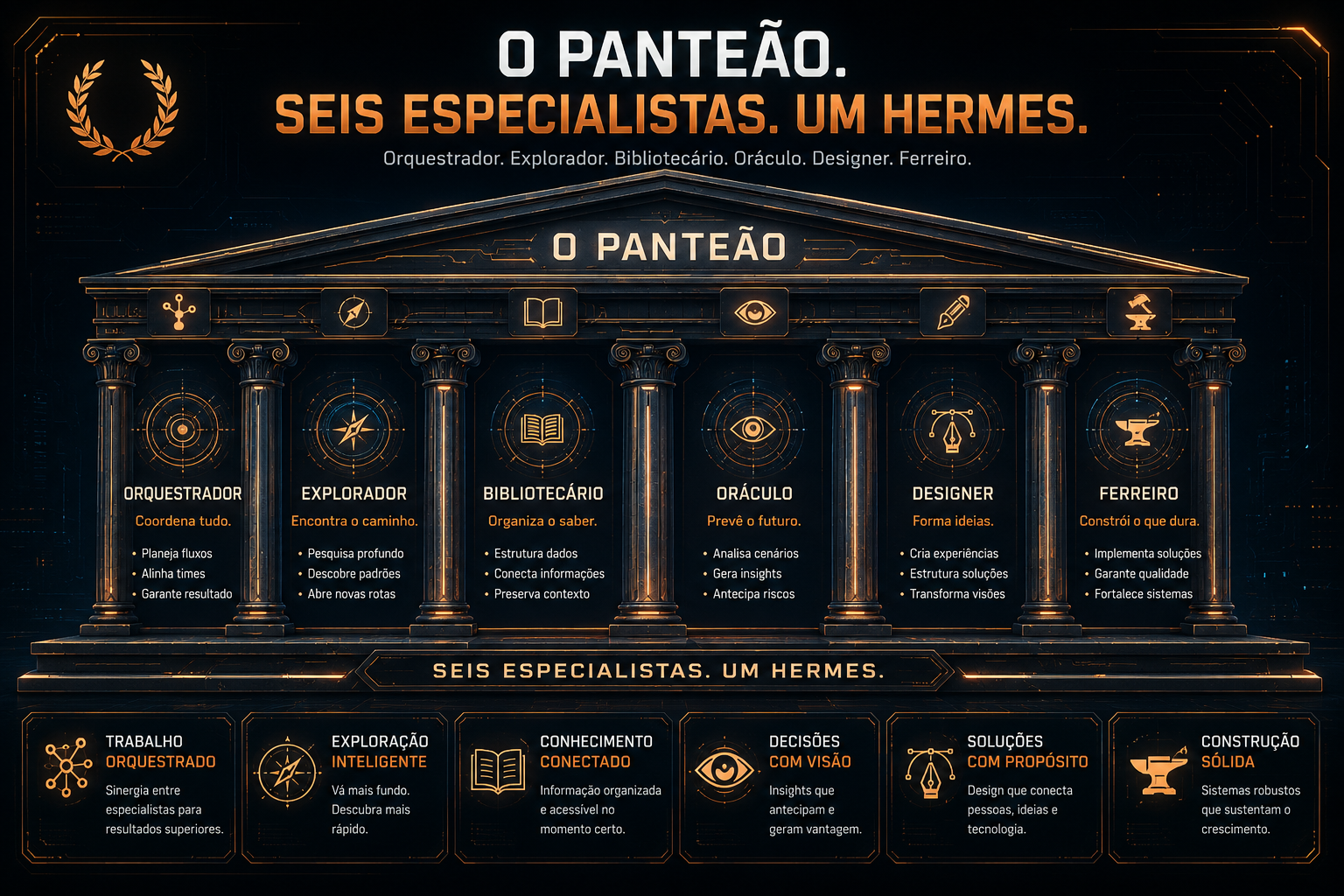
🖥️ O que é o Pantheon e por que ter uma interface visual
O Hermes funciona perfeitamente via CLI, mas escalar 10+ personas no terminal vira caos — arquivos JSON espalhados, edições manuais, sem histórico. O Pantheon é a interface visual que centraliza todas as personas em um painel único, com edição, versionamento e telemetria.
O que é
O Pantheon é uma webapp local servida pelo Hermes (porta 3737 por padrão) que renderiza um dashboard de personas — cada persona aparece como um card editável, com system prompt, modelo, tools, histórico de versões e métricas de uso. É a camada visual sobre os arquivos JSON que o Hermes já lê.
🚀 Como abrir o Pantheon
$ hermes pantheon
→ Pantheon servido em http://localhost:3737
→ Carregando personas de ~/.hermes/pantheon/personas/
→ 12 personas carregadas · sync ativo · pressione Ctrl+C para encerrar
✗ Sem Pantheon (CLI only)
- ✗Editar JSON na mão sem validação
- ✗Sem histórico de versões — uma edição ruim apaga a anterior
- ✗Sem visão consolidada de spend por persona
- ✗Onboarding de novos times é lento
✓ Com Pantheon visual
- ✓Editor com validação de schema em tempo real
- ✓Versionamento automático a cada salvamento
- ✓Spend e iterações por persona no top bar
- ✓Onboarding em minutos via link compartilhado
🔑 Conceitos-chave
Pantheon não substitui os arquivos — renderiza e edita os mesmos JSONs que o Hermes lê
Servido localmente — nenhum dado sai da máquina sem comando explícito
Edição no Pantheon = arquivo atualizado; edição no arquivo = UI atualiza via watcher
A partir de ~5 personas ou quando mais de uma pessoa edita o Hermes
🧭 Estrutura do dashboard — personas, skills, histórico, spend
O Pantheon é organizado em quatro zonas funcionais — cada uma resolvendo um problema específico de gestão. Entender a estrutura é o que diferencia uso casual de domínio operacional.
O que é
O layout padrão do Pantheon usa três colunas e um top bar fixo. A sidebar à esquerda lista personas e skills; o centro hospeda o editor; a direita mostra metadata e histórico; o top bar exibe spend agregado, status do sync e o seletor de workspace.
🪟 Layout visual
┌──────────────────────────────────────────────────────────────┐
│ 🎛️ Pantheon · spend hoje: $12.40 · sync: ✓ · ws: prod │
├──────────────┬──────────────────────────────┬──────────────────┤
│ PERSONAS │ # Orpheus │ MODEL │
│ ▸ Orpheus ● │ │ claude-opus-4-7 │
│ ▸ Hermes │ You are Orpheus, a strategic │ │
│ ▸ Apollo │ critic. Your job is to... │ TOOLS │
│ ▸ Athena │ │ ✓ gemini │
│ │ [markdown editor centralizado]│ ✓ github │
│ SKILLS │ │ ✗ shell │
│ ▸ critic │ │ │
│ ▸ planner │ │ HISTÓRICO │
│ ▸ refactor │ │ v3 · agora │
│ │ │ v2 · 2h atrás │
│ │ [Salvar] [Testar prompt] │ v1 · ontem │
└──────────────┴──────────────────────────────┴──────────────────┘
Sidebar — personas + skills
Lista navegável com busca. Personas têm bolinha colorida indicando status (ativa, em edição, com erro de schema). Skills aparecem agrupadas abaixo — são pedaços reusáveis injetáveis em qualquer persona.
Editor central — markdown do system prompt
Editor full-markdown com syntax highlighting, contagem de tokens em tempo real e atalhos para inserir skills (/skill nome). Suporta preview lado a lado.
Painel direito — metadata e histórico
Modelo, tools, temperatura, limites de tokens. Lista versões anteriores com diff inline ao clicar — você pode comparar v2 vs v3 e reverter com um clique.
Top bar — spend, sync, workspace
Visão agregada: gasto do dia, status do sync com o filesystem, e seletor de workspace (dev/staging/prod). É onde você detecta um runaway antes de receber a fatura.
🔑 Conceitos-chave
Padrão de IDE — sidebar de navegação, editor central, painel contextual à direita
Fragmentos de prompt injetáveis em múltiplas personas — DRY aplicado a prompting
Sempre visível — feedback contínuo previne runaways de custo
dev/staging/prod isolam ambientes — você não testa prompts experimentais em produção
➕ Adicionando personas pelo painel — passo a passo
Criar uma persona no Pantheon leva menos de um minuto e elimina três fontes comuns de erro: JSON malformado, model ID inválido e tools inexistentes. O wizard valida cada passo antes de gravar.
O que é
O fluxo "+ Nova Persona" abre um modal de quatro passos: identidade (nome e descrição), modelo (lista validada contra o catálogo), tools (checkboxes a partir das ferramentas instaladas) e system prompt inicial (template opcional). Ao salvar, o JSON correspondente é gravado em ~/.hermes/pantheon/personas/.
Clicar em "+ Nova Persona" na sidebar
Abre o modal com o primeiro passo selecionado. O foco vai automaticamente para o campo "nome" — você nunca precisa pegar o mouse para começar.
Identidade — nome + descrição curta
Nome vira o slug do arquivo (Orpheus → orpheus.v1.json). Descrição aparece no tooltip e no top bar quando a persona está ativa. Nomes duplicados são bloqueados.
Modelo — dropdown validado
Lista carregada do catálogo Hermes: anthropic/claude-opus-4-7, anthropic/claude-sonnet-4-6, openai/gpt-5, etc. Você não digita o ID — escolhe da lista, eliminando typos.
Tools — checkboxes do que está instalado
Lista apenas as MCPs e ferramentas detectadas no ambiente. Não há como marcar uma tool que não existe — falhas silenciosas em runtime ficam impossíveis.
System prompt — template ou em branco
Você pode partir de um template (Crítico, Planejador, Refactor) ou começar do zero. Ao salvar, a persona aparece imediatamente na sidebar.
📄 JSON resultante (~/.hermes/pantheon/personas/orpheus.v1.json)
{
"name": "Orpheus",
"description": "Strategic critic — questions premises",
"model": "anthropic/claude-opus-4-7",
"system_prompt": "You are Orpheus, a strategic critic...",
"tools": ["gemini", "github"],
"version": 1,
"created_at": "2026-05-17T06:40:00Z"
}
💡 Por que aprender
O wizard elimina três classes de erro que somam mais de 70% dos incidentes em Hermes operados via CLI: JSON malformado, model ID com typo e tool inexistente. Validação no input previne falhas em runtime.
🔑 Conceitos-chave
Identidade, modelo, tools, prompt, confirmação — validação por etapa
Convenção previsível: nome da persona vira nome do JSON em disco
Modelo e tools só aceitam valores presentes no ambiente — sem typos
Crítico, planejador, refactor — pontos de partida testados em produção
✏️ Editando e versionando system prompts de personas
Edição sem versionamento é roleta russa — uma alteração ruim apaga a anterior, e você descobre o problema depois que três workflows falharam. O Pantheon versiona automaticamente cada salvamento e mantém histórico navegável com diff e revert.
O que é
A cada save, o Pantheon grava um snapshot incremental em ~/.hermes/pantheon/personas/orpheus.v{N}.json e atualiza o ponteiro orpheus.current. O histórico mostra autor, timestamp, diff inline e botão de revert — semântica de git sem precisar de git.
🗂️ Estrutura de versões em disco
~/.hermes/pantheon/personas/
├── orpheus.current # symlink para a versão ativa
├── orpheus.v1.json # inicial
├── orpheus.v2.json # ajuste de tone
├── orpheus.v3.json # versão atual ●
└── orpheus.meta.json # autores, timestamps, notas
✗ Edição via terminal (sem versão)
- ✗
vim orpheus.jsonsobrescreve o anterior - ✗Sem diff entre antes/depois
- ✗Revert exige backup manual prévio
- ✗Sem registro de quem editou
✓ Edição via Pantheon (versionada)
- ✓Snapshot automático a cada save
- ✓Diff inline v(n-1) ↔ v(n)
- ✓Revert com um clique
- ✓Autor + nota de mudança gravados
💡 Dica de produção
Configure o Pantheon para exigir nota de mudança em saves no workspace prod — isso vira changelog operacional sem custo adicional. No dev, deixe livre para iteração rápida.
🔑 Conceitos-chave
Cada save = snapshot imutável; o ponteiro current decide a versão ativa
Comparar duas versões diretamente no painel direito sem ferramentas externas
Reverter não apaga versões — apenas move o ponteiro current
Obrigatórias no workspace prod — viram changelog operacional automático
🔄 Conectando o Pantheon ao Hermes via sincronização
O Pantheon e o Hermes compartilham o mesmo diretório de personas, mas isso não é suficiente — sem um protocolo de sincronização explícito, edições conflitam silenciosamente. O comando hermes pantheon sync resolve isso com diff e merge auditáveis.
O que é
A sincronização é um protocolo que detecta divergências entre a versão em memória do Pantheon e o estado em disco — provocadas por edições externas (git pull, scripts, outro editor). Em vez de sobrescrever, abre um diálogo de merge.
Watcher detecta mudança no filesystem
O Pantheon mantém um watcher (fsnotify/chokidar) sobre ~/.hermes/pantheon/. Qualquer alteração externa dispara um evento de sync pendente.
Top bar muda sync ✓ para sync ⚠
Indicador visual imediato — quem está editando vê que precisa pausar e resolver a divergência antes do próximo save.
Rodar hermes pantheon sync
Comando lista divergências por persona com diff lado a lado e três opções: aceitar local, aceitar disco, ou abrir merge manual no editor.
Resolução gera versão de merge
O resultado da resolução vira uma nova versão (v(n+1)) com marca "merged": true no meta — auditável depois.
⌨️ Comandos de sync úteis
$ hermes pantheon sync # detecta e resolve divergências
$ hermes pantheon sync --dry-run # só lista, sem aplicar
$ hermes pantheon sync --accept-disk # aceita tudo do filesystem
$ hermes pantheon sync --watch # sync contínuo em background
🔑 Conceitos-chave
Eventos em tempo real detectam edições externas — git pull, scripts, IDEs
sync ⚠ no top bar evita save destrutivo
Versão de merge marcada no meta — você consegue rastrear depois
Sempre revise a lista antes de aceitar em lote
🔗 Integrando dados do Claude Code ao Pantheon
O Claude Code já tem skills, agentes e histórico de uso valioso — mas isolado. A bridge Pantheon ↔ Claude Code traz métricas de uso, skills exportadas e settings.json para dentro do dashboard, eliminando a navegação entre duas UIs.
O que é
Um plugin (hermes-bridge) instalado no Claude Code que expõe um endpoint local consultado pelo Pantheon — trazendo skills, agentes, transcripts e configuração do ~/.claude/settings.json. Bi-direcional: você cria uma skill no Pantheon e ela aparece no Claude Code automaticamente.
⚙️ Configuração da bridge
# ~/.claude/settings.json
{
"plugins": {
"hermes-bridge": {
"enabled": true,
"endpoint": "http://localhost:3737/bridge",
"share": ["skills", "agents", "usage"]
}
}
}
Skills do Claude Code aparecem na sidebar
A seção SKILLS lista também as skills do Claude Code (com badge cc). Você pode injetar qualquer uma em uma persona Hermes com um clique.
Telemetria unificada no top bar
Spend agregado mostra Hermes + Claude Code numa única linha, com breakdown por origem ao hover. Detecta runaways em qualquer um dos dois sistemas.
Persona Hermes invocável via slash command
Cada persona ativa vira um slash command no Claude Code (/orpheus, /apollo), automaticamente registrado pela bridge.
💡 Por que aprender
A bridge elimina a fronteira artificial entre Hermes (orquestração) e Claude Code (execução). Skills, agentes e telemetria viram um pool único — e você toma decisões com a visão completa do sistema.
🔑 Conceitos-chave
Endpoint local que expõe skills, agentes e telemetria ao Pantheon
Configuração declarativa do que é compartilhado entre os dois sistemas
Personas Hermes viram comandos no Claude Code sem configuração extra
Visão única de custos elimina blind spots entre os dois sistemas
🎨 Customizando o dashboard para o seu fluxo
O layout padrão funciona, mas cada time tem um fluxo dominante — uns vivem no editor, outros no histórico, outros monitorando spend. Customizar painéis, atalhos e widgets corta segundos por interação que viram horas no fim do mês.
O que é
A customização do Pantheon é feita via ~/.hermes/pantheon/config.json — define layout (largura das colunas, painéis visíveis), atalhos (keybindings), widgets do top bar (spend, taxa de erro, latência) e tema. Suporta presets compartilháveis entre times.
📐 Exemplo: layout "editor-focado"
# ~/.hermes/pantheon/config.json
{
"layout": {
"sidebar_width": 200,
"editor_width": "flex",
"right_panel_collapsed": true
},
"top_bar_widgets": ["spend", "error_rate"],
"keybindings": {
"save": "cmd+s",
"test_prompt": "cmd+enter",
"toggle_history": "cmd+h"
},
"theme": "amber-dark"
}
📝 Preset "Prompt Engineer"
- •Editor central com 75% da largura
- •Histórico colapsado, sidebar minimal
- •Atalho test_prompt em destaque
📊 Preset "Ops"
- •Top bar com spend + error_rate + latency
- •Histórico expandido, editor secundário
- •Notificações de runaway em primeiro plano
🎯 Dica de adoção
Comece com o layout padrão por uma semana, anote o que você abre/fecha o tempo todo, e só então crie um preset. Customização prematura cria atrito desnecessário — o padrão foi medido em produção.
🔑 Conceitos-chave
Layout, widgets, atalhos e tema configurados em um único arquivo versionável
Prompt Engineer, Ops, Pesquisa — cada papel tem uma configuração ótima
Observe seu fluxo antes de customizar — evita atrito de configurações prematuras
Times podem versionar config.json no repo para padronizar o ambiente
✅ Resumo do Módulo
Próximo Módulo:
4.3 — Overnight: executando workflows longos sem supervisão